
경고
아래 단계를 진행하면 앱의 모든 데이터가 삭제됩니다.
데이터를 동기화했거나 삭제되어도 괜찮은 경우에만 진행해 주세요.
1. 개발자 도구 열기
먼저, 사용 중인 브라우저의 **개발자 도구(DevTools)**를 열어주세요.
브라우저별로 여는 방법은 아래와 같아요.
| 브라우저 | 개발자 도구 여는 방법 | 공식 가이드 |
|---|---|---|
| Chrome (크롬) | – 단축키: F12 또는 Ctrl+Shift+I– 마우스 오른쪽 클릭 → 검사(Inspect) – 메뉴: 더보기(⋮) → 도구 더보기 → 개발자 도구(Developer Tools) | Chrome DevTools 공식 문서 |
| Firefox (파이어폭스) | – 단축키: F12 또는 Ctrl+Shift+I– 마우스 오른쪽 클릭 → 검사(Inspect) – 메뉴: ≡ → 도구 더보기 → 웹 개발자 도구(Web Developer Tools) | Firefox DevTools 공식 문서 |
| Microsoft Edge (엣지) | – 단축키: F12 또는 Ctrl+Shift+I– 마우스 오른쪽 클릭 → 검사(Inspect) – 메뉴: … → 도구 더보기 → 개발자 도구(Developer Tools) | Edge DevTools 공식 문서 |
| Safari (사파리) | 1. 먼저 메뉴 활성화: 환경설정 → 고급 → “메뉴 막대에 개발 메뉴 보기” 체크 2. 상단 메뉴에서 개발(Develop) → **웹 검사기 보기(Show Web Inspector)** 3. 또는 요소 우클릭 → 요소 검사(Inspect Element) | Safari DevTools 공식 문서 |
2. “Application” 탭 선택하기
브라우저 개발자 도구 상단 메뉴에서 Application 탭을 클릭하세요.
이 탭에서는 앱에 저장된 로컬 데이터(Local Storage, IndexedDB, 쿠키 등) 를 확인하거나 삭제할 수 있어요.

3. 로컬 스토리지(Local Storage) 삭제하기
개발자 도구의 왼쪽 사이드 메뉴에서 Local Storage를 클릭한 후,
그 아래에 있는 https://doteteams.com 항목을 선택하세요.
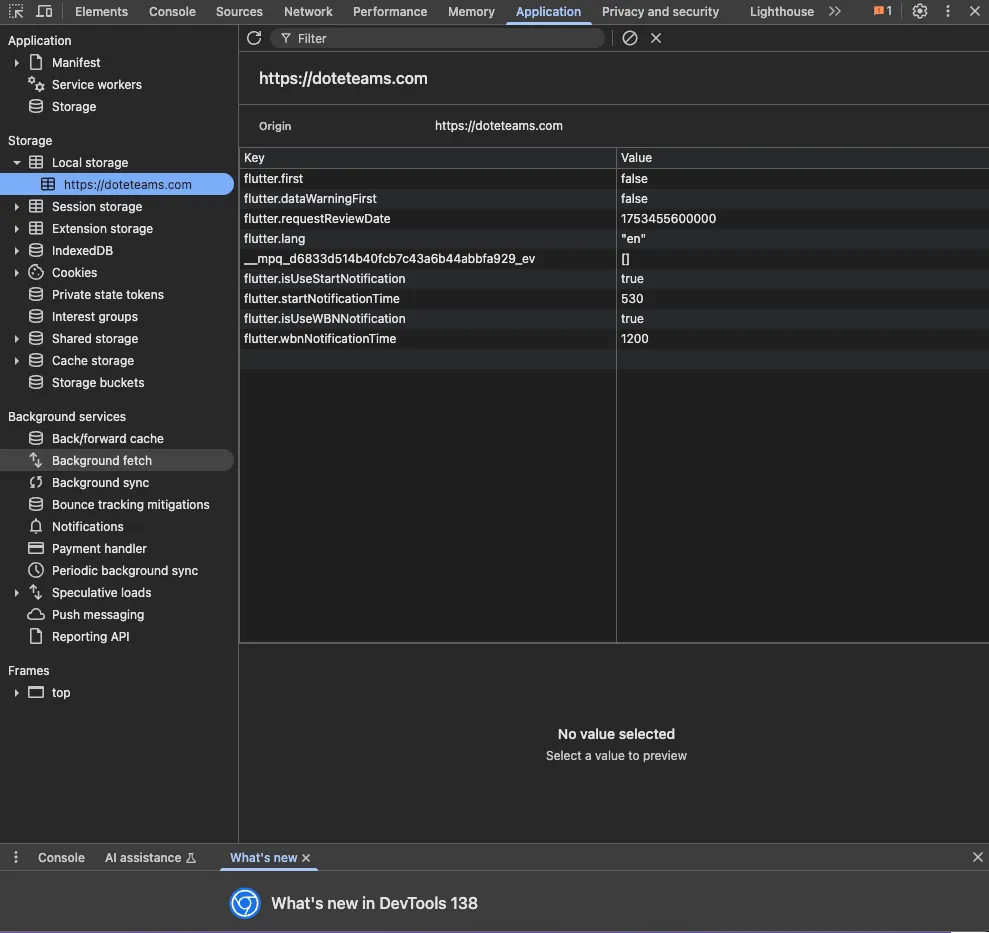
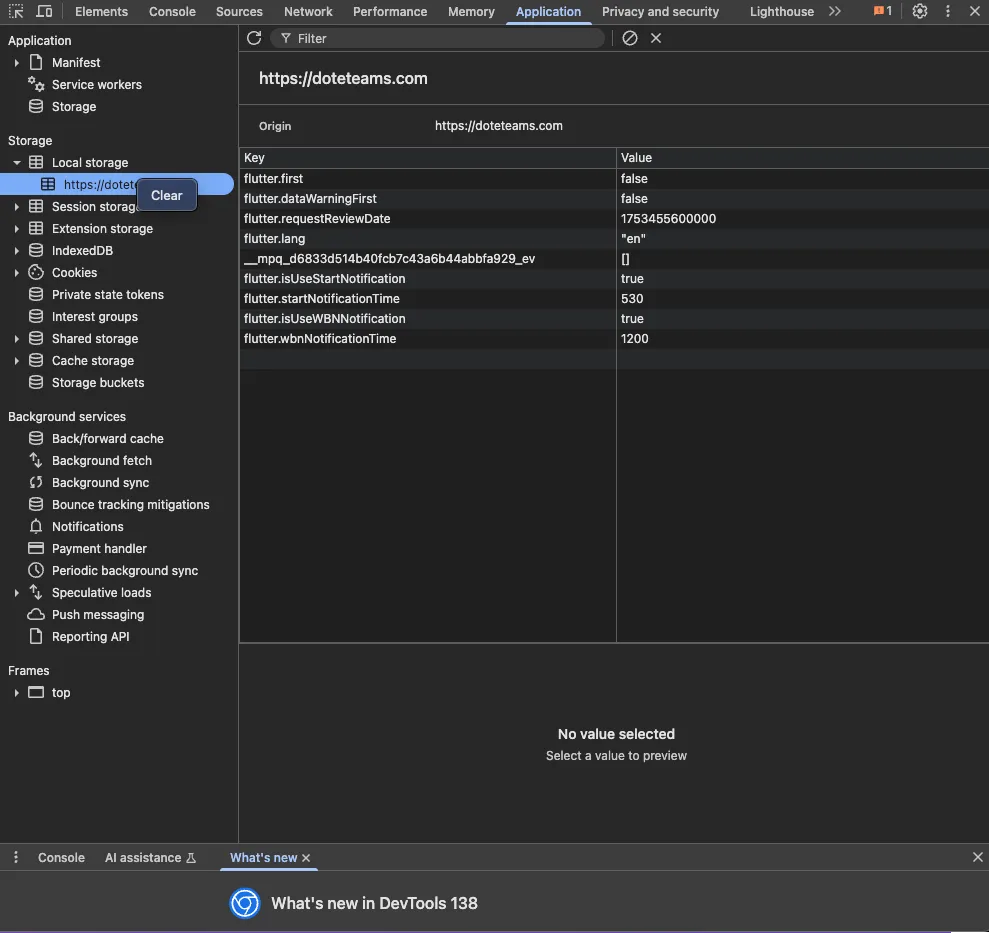
메뉴 항목을 마우스 오른쪽 버튼으로 클릭하면 아래와 같은 옵션이 나타납니다.
“Clear”를 클릭하여 데이터를 삭제하세요.
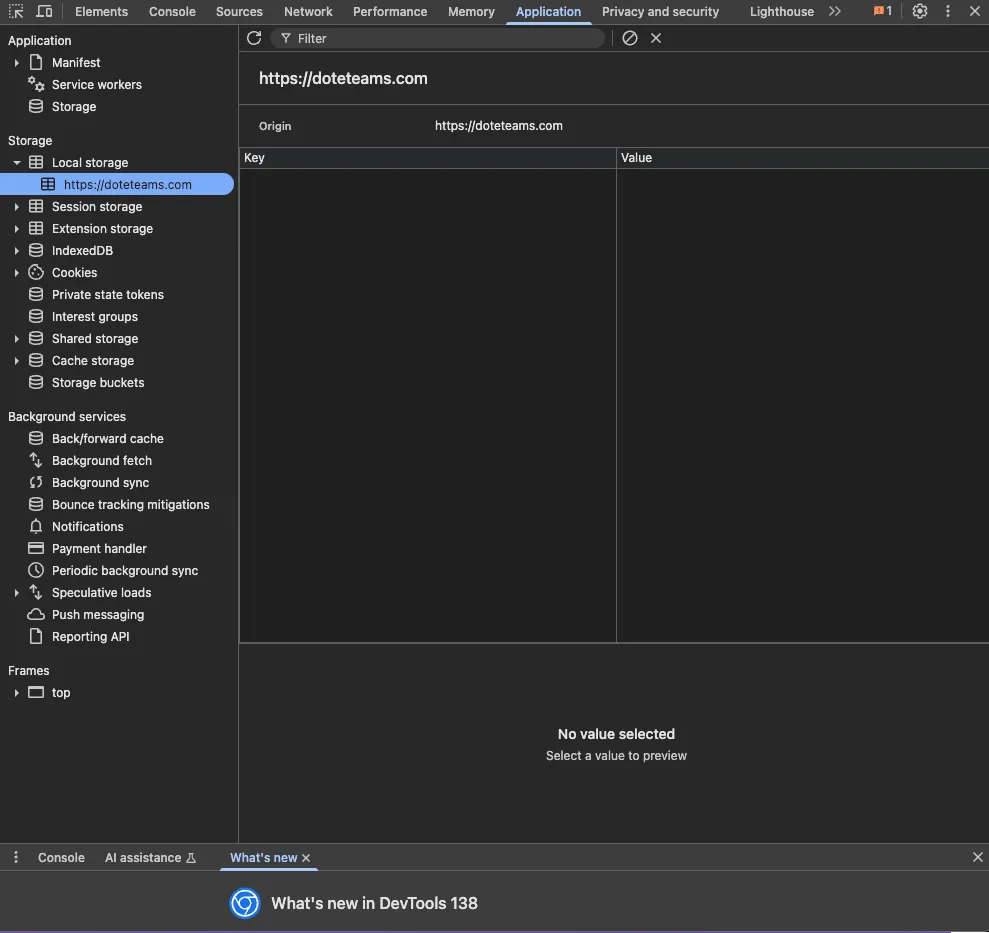
데이터가 삭제되었는지 확인해 주세요.
4. 로컬 데이터베이스 제거하기
왼쪽 사이드 메뉴에서 IndexedDB를 선택한 다음,
그 아래에 있는 sqflite_databases 항목을 클릭하세요.
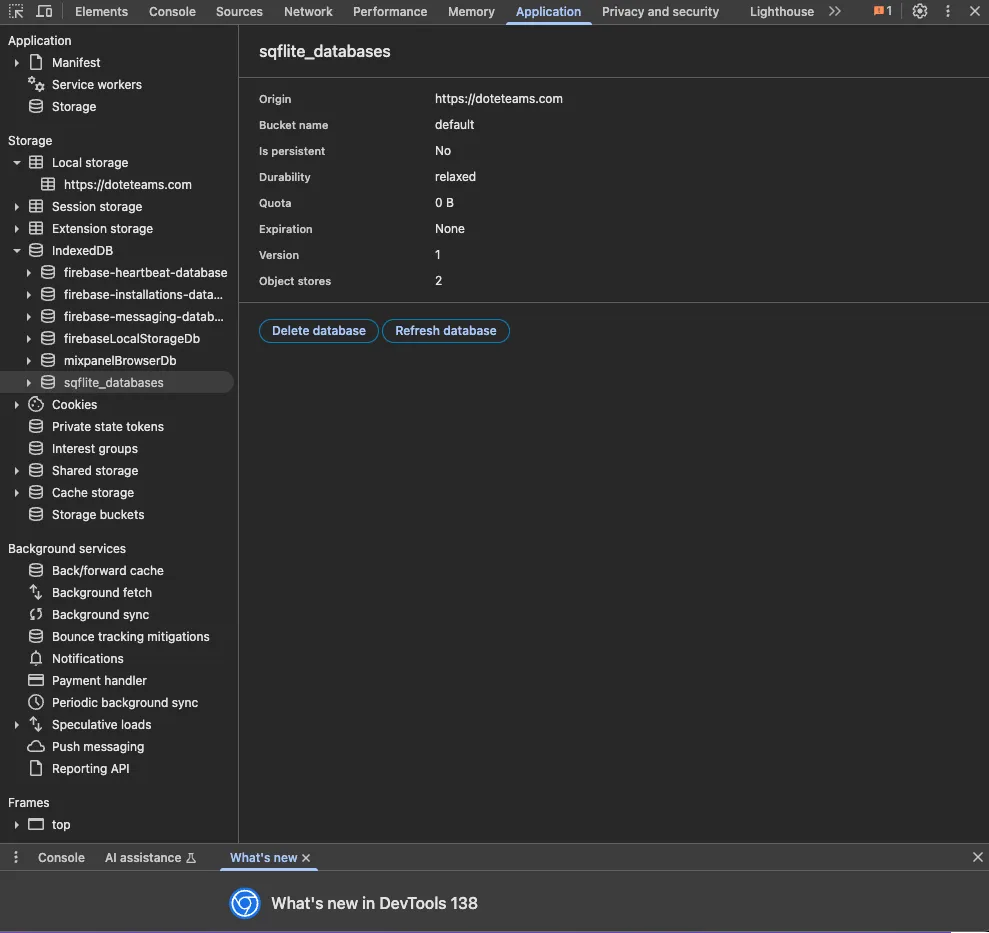
sqflite_databases 항목 하단에 있는 Delete database 버튼을 클릭하면
확인 팝업이 나타납니다.
OK 버튼을 눌러 삭제를 진행해 주세요.
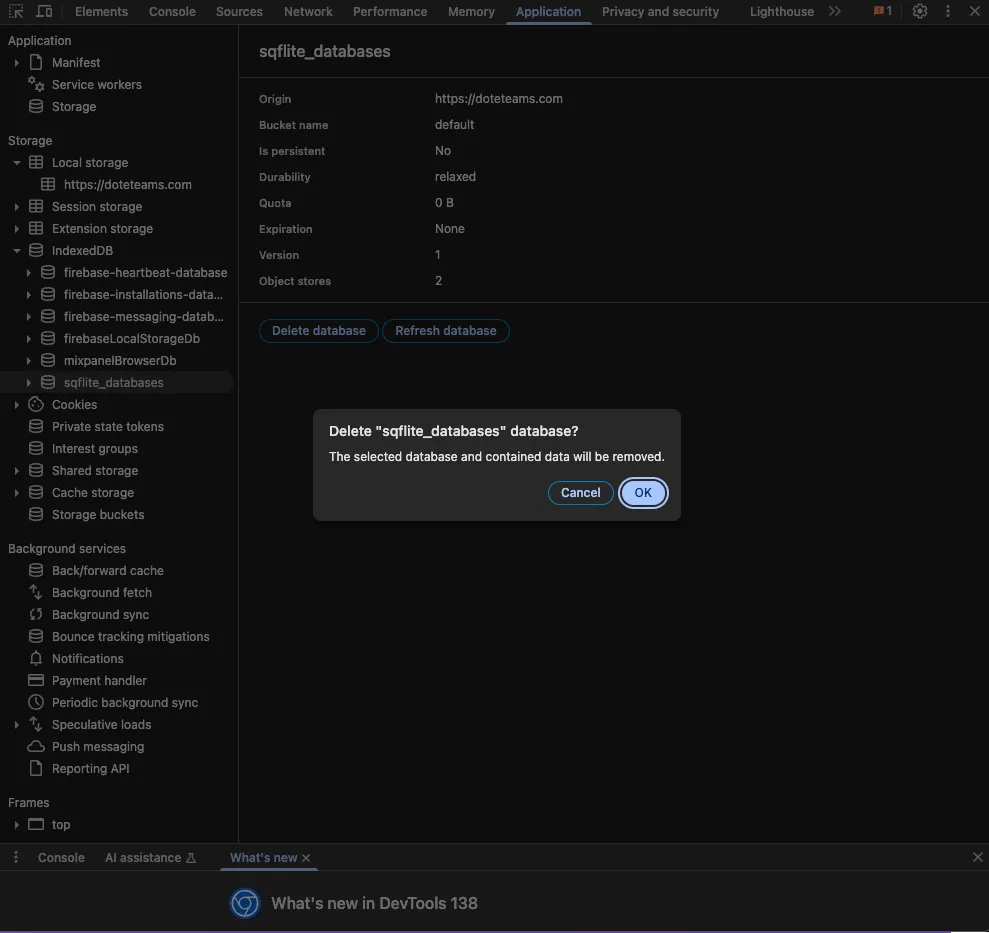
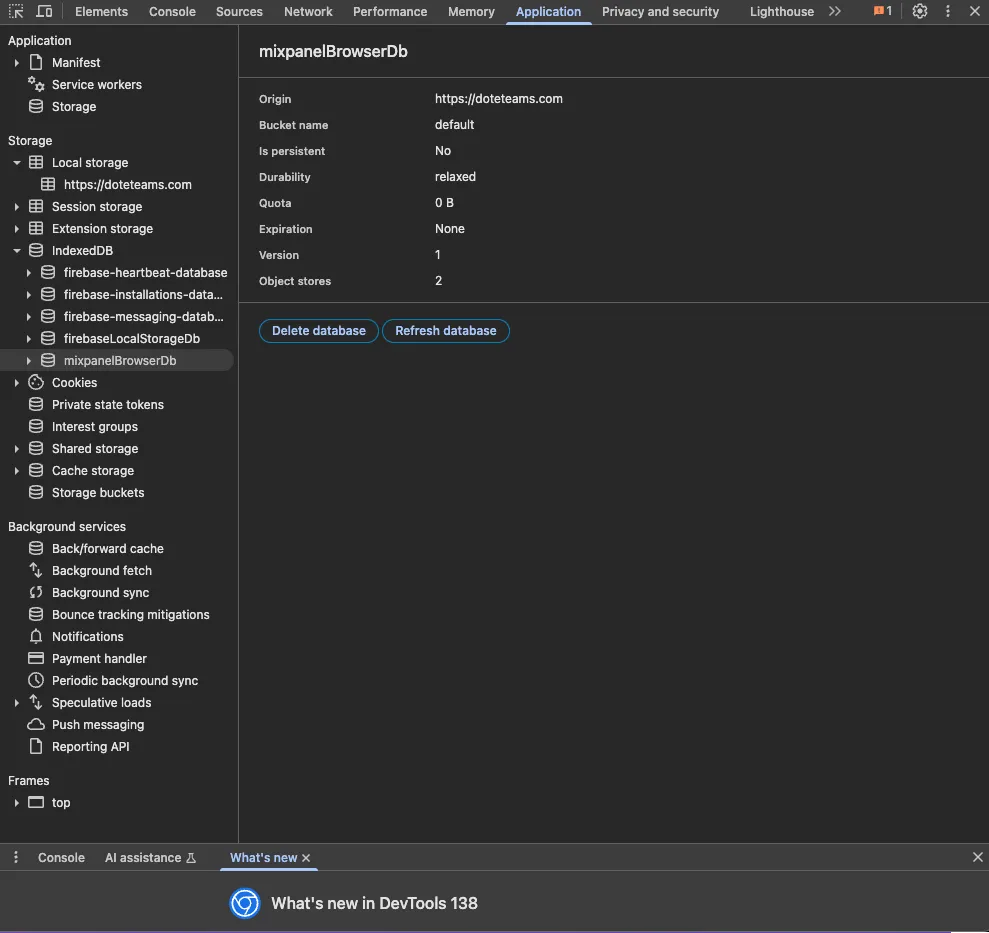
사이드 메뉴에서 sqflite_databases 항목이 사라졌는지 확인하여, 데이터베이스가 정상적으로 삭제되었는지 꼭 확인하세요.
5. 페이지 새로고침
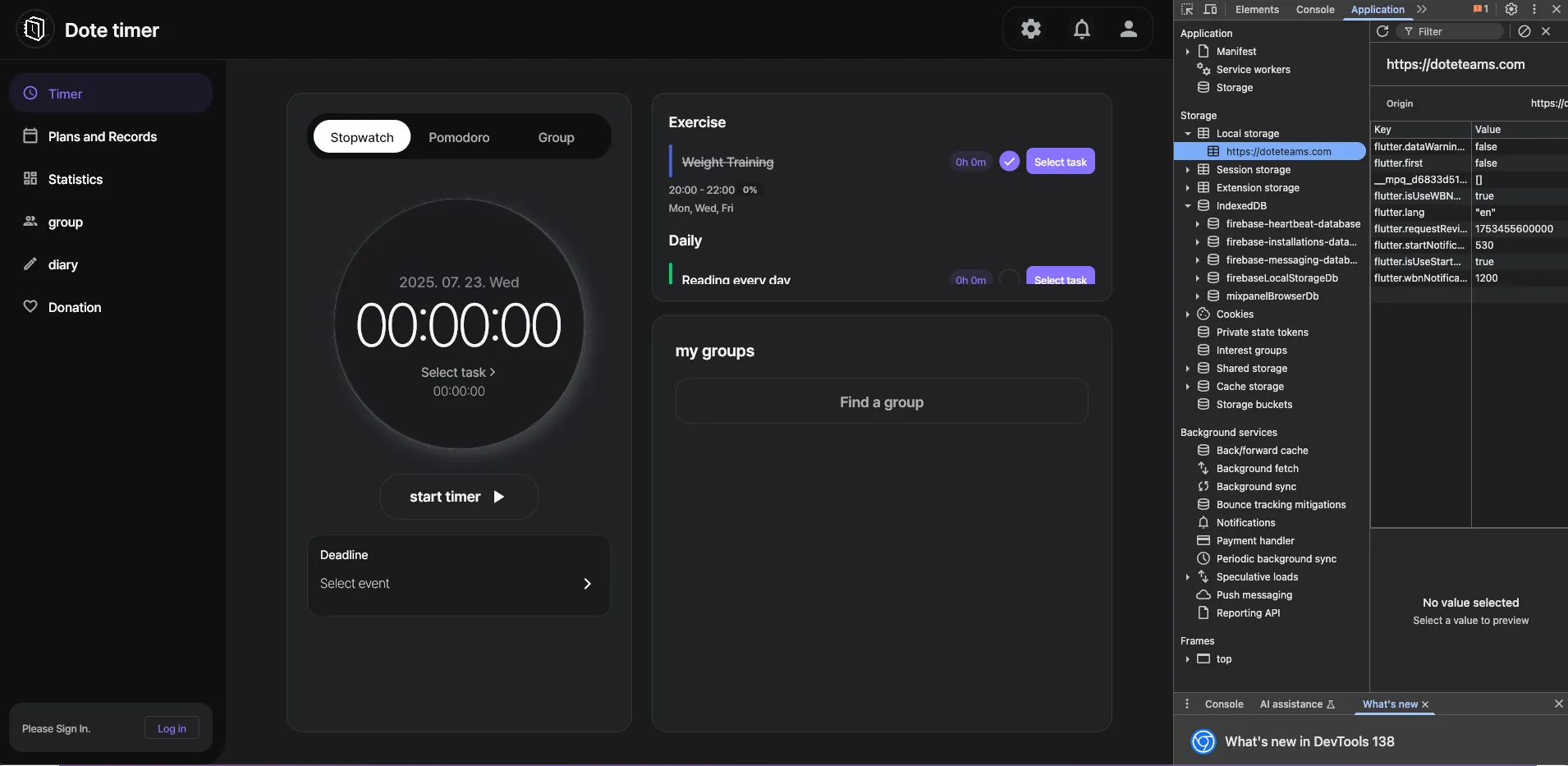
페이지를 새로고침하여, 삭제된 초기 데이터를 다시 생성하세요.
6. 문의하기
위 단계를 모두 진행했음에도 문제가 해결되지 않았다면,
공식 웹사이트 오른쪽 하단에 있는 채널톡(말풍선 아이콘) 을 클릭하여 문의해 주세요.